Home / Guide
Come creare un server Discord per streamer (guida 2026)
Un server Discord è il posto dove i tuoi spettatori restano anche quando non sei in live: parlano tra loro, condividono clip e sanno subito quando riaccendi. Qui trovi tutto, nell'ordine giusto, per crearlo da zero e farlo funzionare dal primo giorno.
In questa pagina
Scrivo i nomi dei menu come appaiono nell'app in inglese, tra parentesi, perché sono quelli delle guide ufficiali. Se usi Discord in italiano possono cambiare leggermente.
1. Crea il server
- Nella barra a sinistra di Discord premi il + (Add a Server).
- Scegli Crea il mio (Create My Own). I modelli vanno bene per un gruppo di amici, per una community conviene partire pulito.
- Indica che è per un club o una community (For a club or community).
- Dai un nome (il tuo nome da streamer va benissimo) e carica un'icona. Puoi cambiare entrambi in seguito.
Il server appena creato è privato: ci entra solo chi ha un link d'invito. Prima di condividerlo, sistema il resto.
2. La struttura per uno streamer
Ragiona per categorie: i permessi che imposti su una categoria valgono per tutti i canali sincronizzati con lei. E parti con pochi canali: un canale vuoto fa sembrare morto tutto il server. Un esempio di partenza:
Inizia qui
- #regole solo lettura
- #annunci solo lettura: live, eventi, novità
- #benvenuto oppure la Guida del server
Community
- #generale
- #clip le clip migliori delle live
- #presentazioni
Gioco
- #cerco-team se giochi con la community
- #setup-e-consigli
Vocali
- Chiacchiere
- In partita
Staff (privata)
- #mod-chat
- #log-automod
Metti "Inizia qui" in alto: è la prima cosa che vede chi entra. Un'emoji nel nome va bene, purché si capisca a cosa serve il canale.
3. Ruoli e permessi
I ruoli si creano in Impostazioni del server → Ruoli (Server Settings → Roles). Per uno streamer bastano questi:
- Streamer / Admin: tu, ed eventualmente una persona di fiducia.
- Mod: chi tiene pulita la chat, spesso gli stessi mod di Twitch.
- Sub: lo assegna Twitch da solo (vedi il punto 4).
- Notifiche live: un ruolo da pingare quando vai in live, che ognuno sceglie da sé.
- Ruoli per gioco o rank, se la tua community gioca insieme.
L'ordine conta: chi ha il permesso di gestire i ruoli (Manage Roles) può modificare solo i ruoli sotto il suo, e lo stesso vale per i bot. Metti lo staff in alto, poi i bot, poi tutti gli altri.
I permessi, in breve
- @everyone (tutti): vedere i canali, scrivere, creare thread e scriverci, creare inviti, cambiare nickname; in vocale connettersi, parlare, video. Sono i permessi che Discord consiglia per la maggior parte dei membri.
- Mod: gestire messaggi e thread, timeout, espellere e bannare, vedere il registro (Audit Log).
- Amministratore (Administrator) dà tutto: tienilo per te.
- #regole e #annunci in sola lettura: nei permessi del canale togli a @everyone il permesso di scrivere (Send Messages).
- Categoria Staff privata: togli a @everyone il permesso di vedere i canali (View Channels) e dallo al ruolo Mod.
4. Twitch: ruolo per i sub e avvisi di live
- Ruolo automatico per i sub. Collega il tuo account Twitch in Impostazioni utente → Connessioni (User Settings → Connections), poi attiva l'integrazione in Impostazioni del server → Integrazioni (Integrations). Discord crea un ruolo per i tuoi abbonati e lo tiene aggiornato da solo. Serve essere Affiliate o Partner su Twitch, perché senza abbonamenti non c'è niente da sincronizzare.
- Avviso quando vai in live. Discord non lo fa da solo: serve un bot di notifiche (molti bot di moderazione ce l'hanno). Fallo scrivere in #annunci e fagli pingare il ruolo "Notifiche live", non @everyone.
Preferisci che lo faccia io?
Con questa guida puoi farlo da solo in una serata. Oppure mandami il tuo server: l'audit è gratuito e ti dico le 3–5 cose che ti fanno perdere membri.
5. Community e onboarding
Attiva Impostazioni del server → Abilita Community (Enable Community). Discord chiede quattro cose: email verificata per scrivere, controllo dei contenuti espliciti sui media di tutti i membri, un canale delle regole e un canale per gli aggiornamenti della community (dove Discord scrive agli admin: tienilo privato). Con la Community si sbloccano l'onboarding, i canali annunci, i forum e la protezione dai raid.
Poi passa all'onboarding, in Impostazioni del server → Onboarding: le domande che chi entra trova sulla porta. Ogni risposta dà ruoli e canali. Discord chiede almeno 7 canali predefiniti, di cui almeno 5 dove @everyone può leggere e scrivere. Per uno streamer funzionano bene domande come "Che rank hai?", "A cosa giochi?" o "Vuoi la notifica quando vado in live?".
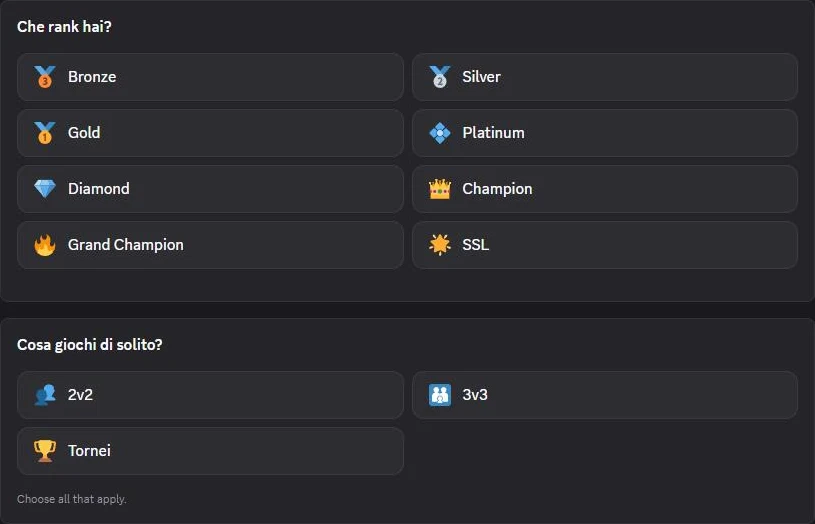
Aggiungi anche la Guida del server (Server Guide): un messaggio di benvenuto tuo, da 3 a 5 primi passi ("saluta in chat", "posta la tua clip migliore") e le regole come pagina. Ho scritto una guida dedicata, in inglese: How to set up Discord onboarding, step by step.
6. Sicurezza: verifica e AutoMod
Quando un clip va bene, arrivano anche gli account spam. Tre impostazioni, tutte integrate in Discord:
- Livello di verifica, nella sezione sicurezza delle impostazioni del server (Server Settings → Safety Setup). Basso (Low): email verificata. Medio (Medium): email verificata e account registrato da più di 5 minuti. Alto (High): in più, nel server da più di 10 minuti. Massimo (Highest): in più, telefono verificato. Per un server pubblico, Medio è un buon inizio.
- AutoMod, il filtro integrato: blocca spam sospetto, menzioni di massa (scegli tu il limite, fino a 50) e le parole che scegli tu. Per ogni regola decidi se bloccare il messaggio, mandare un avviso in #log-automod o dare un timeout. Attenzione: il filtro anti-spam e le liste di parole già pronte per ora funzionano solo in inglese, quindi aggiungi tu le parole in italiano.
- Accettazione delle regole (Rules Screening): chi entra accetta le regole prima di poter scrivere. E protezione dai raid (Raid Protection) per gli avvisi quando entrano tanti account insieme.
7. Link d'invito e annunci
Gli inviti normali scadono, e un link scaduto nella bio di Twitch o TikTok manda la gente nel vuoto. Crea un link permanente: Invita persone (Invite People) → Modifica link d'invito (Edit invite link) → scadenza Mai (Never) e numero massimo di utilizzi Nessun limite (No limit). Mettilo ovunque: pannelli di Twitch, bio, descrizioni dei video. Un link personalizzato tipo discord.gg/tuonome richiede il Livello Boost 3.
Trasforma #annunci in un canale annunci (Announcement): lo scegli quando crei il canale o nelle sue impostazioni. Con il tasto Pubblica il messaggio arriva anche ai server che seguono il canale. Discord permette 10 pubblicazioni all'ora, e le menzioni @everyone non passano ai server che seguono.
8. Checklist
- Server creato come community, con nome e icona
- Categorie: Inizia qui, Community, Vocali, Staff privata
- #regole e #annunci in sola lettura
- Ruoli: Admin, Mod, Sub, Notifiche live, in quest'ordine sopra gli altri
- Integrazione Twitch attiva e bot per gli avvisi di live
- Community attiva, con il canale aggiornamenti privato
- Onboarding: 7 canali predefiniti, 1–3 domande che danno ruoli
- Guida del server con benvenuto e primi passi
- Livello di verifica Medio, AutoMod con parole in italiano, regole da accettare
- Link d'invito permanente in tutte le bio
- Provato con un secondo account, dall'ingresso al primo messaggio
Errori comuni
- Trenta canali il primo giorno. Con 50 membri sono trenta stanze vuote. Apri un canale nuovo quando uno esistente è troppo pieno.
- @everyone a ogni live. La gente silenzia il server e non torna. Usa il ruolo "Notifiche live", scelto da chi lo vuole.
- Il ruolo del bot in fondo alla lista. Il bot non riesce a dare i ruoli che stanno sopra il suo.
- Invito da 7 giorni nella bio. Dopo una settimana il link non funziona più e nessuno te lo dice.
- Mai provato da nuovo membro. Da proprietario vedi tutto. Entra con un secondo account e guarda cosa vede chi arriva dalla tua live.
Domande frequenti
Creare un server Discord costa qualcosa?
No, è gratis. I Boost (a pagamento) sbloccano extra come il link personalizzato, ma non servono per partire.
Quanto tempo ci vuole?
Con questa guida, una serata per un server piccolo. La parte più lunga sono ruoli, permessi e il test finale.
Mi servono dei bot?
Per le basi no: onboarding, AutoMod, verifica e canale annunci sono integrati. Un bot serve per gli avvisi di live ed extra come livelli o ticket.
Posso farlo dal telefono?
Puoi creare il server e i canali anche dall'app, ma ruoli, permessi e onboarding si sistemano molto meglio da computer.
Server in italiano o in inglese?
Nella lingua in cui parli in live: chi entra deve sentirsi a casa.
Lo fai da solo con questa guida, oppure lo faccio io
Ho riorganizzato il server di ZtanTV (1.384 membri): onboarding con il rank, Guida del server, ruolo automatico per i sub di Twitch, senza cancellare niente. La pagina d'ordine è anche in italiano e vedi il tuo server prima di pagare.
Guide ufficiali di Discord
- Discord Server Setup Guide
- Enabling Your Community Server
- Community Onboarding FAQ
- Server Guide FAQ
- Verification Levels
- AutoMod FAQ
- Rules Screening FAQ
- Invites 101
- Announcement Channel FAQ
- Discord blog: i permessi consigliati per membri, mod e admin (in inglese)